🔌Brancher la souris et le clavier (Smart TV, tablette, téléphone)توصيل الفأرة ولوحة المفاتيح (Smart TV، لوحة رقميّة، هاتف)
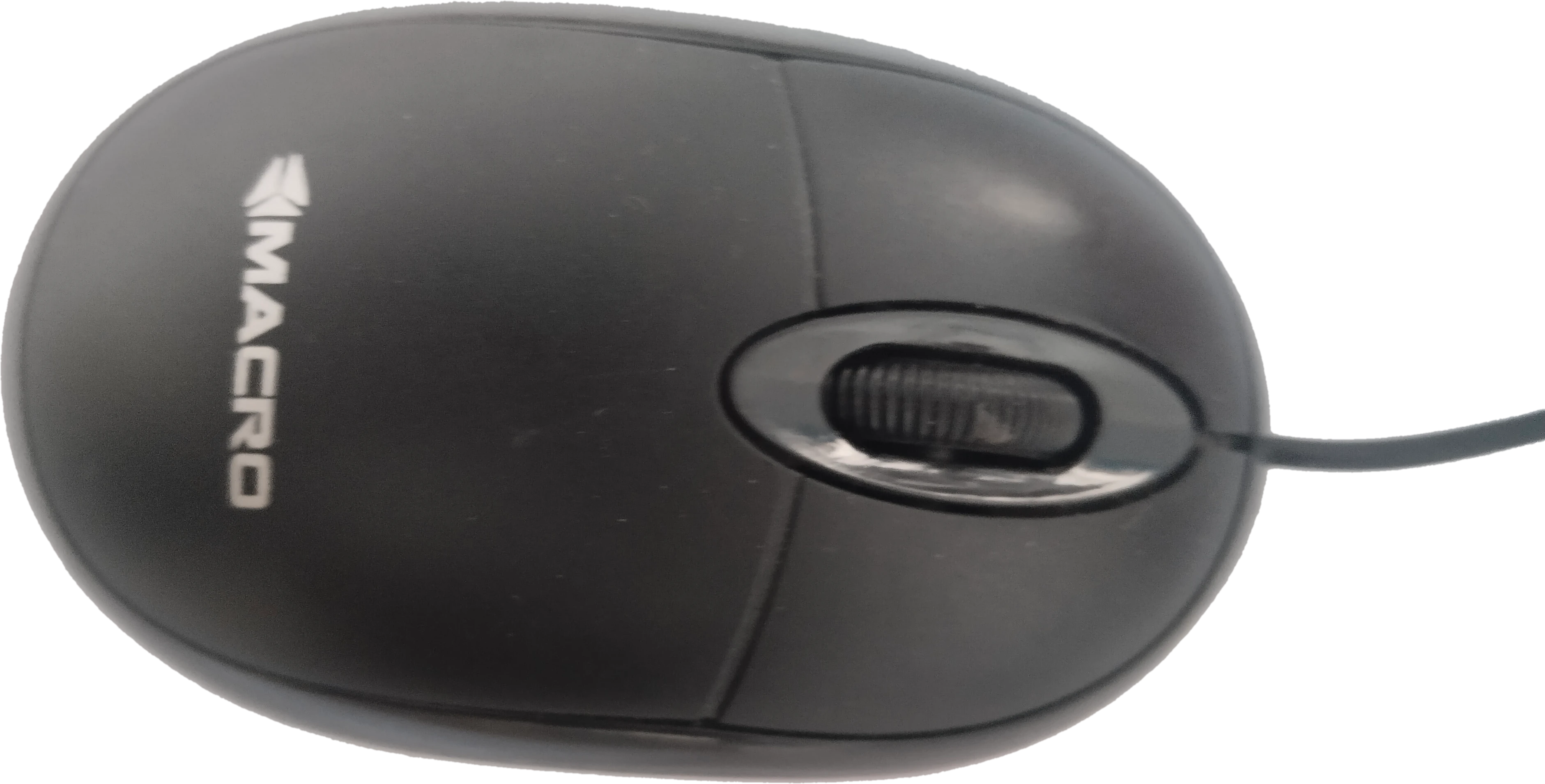
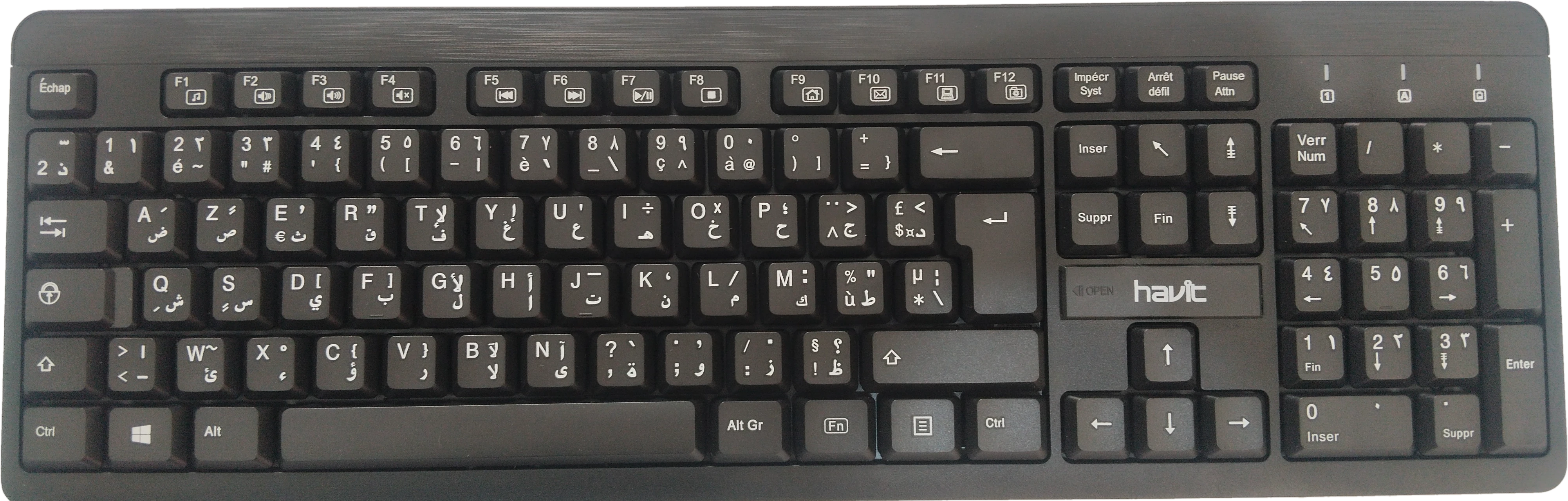
Le clavier et la souris de la classe s'utilisent exactement pareil sur un ordinateur, une Smart TV, une tablette ou un téléphone. Il suffit de les relier une seule fois. Regardez bien vos deux outils :
تُستعمل لوحة المفاتيح والفأرة الخاصّة بالقسم بنفس الطريقة تمامًا على الحاسوب، والتلفاز الذكيّ (Smart TV)، واللوحة الرقميّة، والهاتف. يكفي ربطها مرّة واحدة. انظر جيّدًا إلى أداتيك:
Choisissez votre écranاختر شاشتك
📺 Smart TV
- Souris et clavier sans fil USB : branchez la petite clé dans la prise USB de la télé. C'est tout.
- Souris et clavier Bluetooth : ouvrez Paramètres → Bluetooth (ou « Périphériques ») sur la télé.
- Allumez la souris/le clavier, appuyez sur son bouton « Connect » (ou Fn + touche Bluetooth), puis choisissez-le dans la liste.
- Une flèche apparaît à l'écran : bougez la souris pour la voir.
- فأرة ولوحة مفاتيح لاسلكيّة USB: أدخِل المفتاح الصغير في منفذ USB في التلفاز. هذا كلّ شيء.
- فأرة ولوحة مفاتيح Bluetooth: افتح Paramètres → Bluetooth (أو « Périphériques ») في التلفاز.
- شغّل الفأرة/لوحة المفاتيح، واضغط على زرّها « Connect » (أو Fn + مفتاح Bluetooth)، ثمّ اخترها من القائمة.
- يظهر سهم على الشاشة: حرّك الفأرة لتراه.
تختلف أسماء القوائم حسب العلامة التجاريّة (Samsung، LG، Android TV…).
📱 Tablette
- Ouvrez Réglages → Bluetooth et activez-le.
- Mettez la souris/le clavier en mode appairage.
- Touchez son nom dans la liste. Un petit rond ou une flèche apparaît : c'est la souris.
- Ouvrez la page du traitement de texte et tapez au clavier.
- افتح Réglages → Bluetooth وفعّله.
- ضع الفأرة/لوحة المفاتيح في وضع الاقتران (appairage).
- المس اسمها في القائمة. تظهر دائرة صغيرة أو سهم: إنّها الفأرة.
- افتح صفحة معالج النصوص واكتب بلوحة المفاتيح.
على iPad و Android، تعمل الفأرة مباشرة.
📞 Téléphone
- Ouvrez Paramètres → Bluetooth, puis appairez le clavier (et la souris).
- Ou utilisez un adaptateur USB → OTG pour brancher la clé sans fil.
- Avec un vrai clavier, fermez le clavier de l'écran avec la croix ✕ pour gagner de la place.
- افتح Paramètres → Bluetooth، ثمّ اقرن لوحة المفاتيح (والفأرة).
- أو استعمل محوّل USB → OTG لتوصيل المفتاح اللاسلكيّ.
- مع لوحة مفاتيح حقيقيّة، أغلق لوحة مفاتيح الشاشة بـ العلامة ✕ لتربح مساحة.
على iPhone، تحتاج الفأرة إلى تفعيل « AssistiveTouch » في Accessibilité.
1Découvrir le clavierاكتشاف لوحة المفاتيح
Le clavier français s'appelle AZERTY, car les 6 premières lettres de la 2e ligne sont AZERTY. Appuyez sur n'importe quelle touche de votre vrai clavier : elle s'allume ci-dessous.
تُسمّى لوحة المفاتيح الفرنسيّة AZERTY، لأنّ الحروف الستّة الأولى في السطر الثاني هي AZERTY. اضغط على أيّ مفتاح في لوحة مفاتيحك الحقيقيّة: سيضيء في الأسفل.
2Taper les lettresكتابة الحروف
Posez vos doigts sur la ligne du milieu : main gauche sur QSDF, main droite sur JKLM. Les pouces restent sur la grande Espace. Ne cherchez pas la vitesse : cherchez la justesse.
ضع أصابعك على الصفّ الأوسط: اليد اليسرى على QSDF، واليد اليمنى على JKLM. يبقى الإبهامان على المفتاح الكبير Espace. لا تبحث عن السرعة: ابحث عن الدقّة.
Cliquez dans la case puis recopiez le mot proposé :
انقر في الخانة ثمّ انقل الكلمة المقترحة:
3Les touches spécialesالمفاتيح الخاصّة
Espace
Met un blanc entre deux mots.يضع فراغًا بين كلمتين.Entrée
Passe à la ligne suivante (nouveau paragraphe).ينتقل إلى السطر الموالي (فقرة جديدة).⌫ Retour arrière
Efface la lettre avant le curseur. C'est la touche de la correction !يمسح الحرف الموجود قبل المؤشّر. إنّه مفتاح التصحيح!Suppr
Efface la lettre après le curseur.يمسح الحرف الموجود بعد المؤشّر.⇧ Maj
Maintenue enfoncée : donne une MAJUSCULE ou le symbole du haut d'une touche.عند إبقاء الضغط عليه: يعطي حرفًا كبيرًا (MAJUSCULE) أو الرمز الموجود أعلى المفتاح.Verr. Maj
Bloque les majuscules. Rappuyez pour arrêter.يُثبّت الحروف الكبيرة. اضغط مرّة أخرى للتوقّف.Pour aller plus loinللتعمّق أكثر
Les flèches et les touches pour se déplacer dans un texte :
الأسهم والمفاتيح التي تُستعمل للتنقّل داخل النصّ:
Les touches de fonction et le pavé numérique :
مفاتيح الوظائف ولوحة الأرقام:
Exercice : recopiez exactement (avec la majuscule et le point). Pour le point, il faut ⇧ Maj + ; sur un clavier AZERTY !
تمرين: انقل الجملة كما هي تمامًا (مع الحرف الكبير والنقطة). لكتابة النقطة، يجب الضغط على ⇧ Maj + ; في لوحة AZERTY!
Ponctuation en français : , virgule · ; point-virgule · : deux-points · ⇧+; point · ? et ! avec ⇧. Un espace avant « ? ! : ; » et après, un espace après « , . ».
علامات الترقيم في الفرنسيّة: , الفاصلة · ; الفاصلة المنقوطة · : النقطتان · ⇧+; النقطة · ? و ! مع ⇧. نضع مسافة قبل « ? ! : ; » وبعدها، ومسافة بعد « , . » فقط.
4Les accents et la cédilleالعلامات (les accents) و la cédille
Le français utilise des lettres spéciales. Sur le clavier AZERTY, certaines sont directes (une seule touche) :
تستعمل الفرنسيّة حروفًا خاصّة. في لوحة AZERTY، بعضها مباشر (مفتاح واحد):
Touche directe
é è ç à ù — sur la rangée des chiffres, à gauche et à droite.مفتاح مباشر: في صفّ الأرقام، على اليسار وعلى اليمين.Accent + voyelle
^ puis e = ê · ^ puis o = ô⇧+¨ puis e = ëالعلامة ثمّ الحرف الصوتي: ^ ثمّ e = ê · ⇧+¨ ثمّ e = ë
Majuscule accentuée
Verr. Maj puis é = Éحرف كبير بعلامة: Verr. Maj ثمّ é = ÉBesoin d'aide ? Cliquez un bouton pour insérer la lettre dans la case :
تحتاج مساعدة؟ انقر على زرّ لإدراج الحرف في الخانة:
Exercice : tapez ce mot, accents compris.
تمرين: اكتب هذه الكلمة مع العلامات.
5La sourisالفأرة
Une souris a 3 parties : le bouton gauche (le plus utilisé), le bouton droit (ouvre un menu) et la molette au milieu (fait défiler la page).
للفأرة 3 أجزاء: الزرّ الأيسر (الأكثر استعمالًا)، الزرّ الأيمن (يفتح قائمة)، والعجلة في الوسط (تُحرّك الصفحة).
Clic gauche
Un appui sur le bouton gauche : choisir, placer le curseur dans le texte.ضغطة على الزرّ الأيسر: للاختيار ولوضع المؤشّر داخل النصّ.Double-clic
Deux clics rapides : sélectionne un mot.نقرتان سريعتان: تحدّد كلمة.Clic droit
Bouton droit : ouvre un menu (copier, coller…).الزرّ الأيمن: يفتح قائمة (نسخ، لصق…).Glisser
Maintenir le bouton gauche enfoncé et déplacer : sélectionner un passage.إبقاء الضغط على الزرّ الأيسر والتحريك: لتحديد جزء من النصّ.Entraînez-vous :
تدرّب:
6Sélectionner du texteتحديد النصّ
Pour modifier un texte, on le sélectionne (il devient surligné) :
لتعديل نصّ، نحدّده (فيصبح مُلوّنًا):
- Un mot : double-clic dessus.
- Une phrase / un paragraphe : triple-clic.
- Un passage : cliquer au début, maintenir et glisser jusqu'à la fin.
- Tout le texte : Ctrl + A.
- كلمة: نقر مزدوج عليها.
- جملة / فقرة: نقر ثلاثيّ.
- جزء من النصّ: انقر في البداية، أبقِ الضغط واسحب حتّى النهاية.
- كلّ النصّ: Ctrl + A.
La Tunisie est un beau pays. Tunis est sa capitale.
Exercice : sélectionnez le mot « capitale » avec un double-clic.
تمرين: حدّد الكلمة « capitale » بنقر مزدوج.
7Les raccourcis magiquesالاختصارات السحريّة
Ctrl reste enfoncée pendant qu'on appuie sur une lettre :
نُبقي الضغط على Ctrl أثناء الضغط على حرف:
Ctrl+C
CopierنسخCtrl+V
CollerلصقCtrl+X
CouperقصّCtrl+Z
Annuler (le sauveur !)تراجع (المُنقِذ!)Ctrl+A
Tout sélectionnerتحديد الكلّCtrl+S
EnregistrerحفظExercice : dans la case, tapez bonjour, sélectionnez-le (Ctrl+A), copiez-le (Ctrl+C), puis collez-le deux fois de plus (Ctrl+V).
تمرين: في الخانة، اكتب bonjour، حدّده (Ctrl+A)، انسخه (Ctrl+C)، ثمّ الصقه مرّتين إضافيّتين (Ctrl+V).
8Mon premier vrai texteأوّل نصّ حقيقيّ أكتبه
Bravo, vous connaissez tout ! Écrivez maintenant 3 phrases pour vous présenter : votre prénom, votre âge, votre ville. Utilisez majuscules, accents et ponctuation.
أحسنت، أنت تعرف كلّ شيء! اكتب الآن 3 جمل بالفرنسيّة لتقدّم نفسك: اسمك، عمرك، مدينتك. استعمل الحروف الكبيرة والعلامات وعلامات الترقيم.
🎉 Et maintenant ?
Passez à la vraie pratique dans ClicksDoc, le traitement de texte, ou à la ClicksDoc Academy.
📄 Le mémo A4 à imprimer (en plus de la formation en ligne) · 🔒 réservé aux abonnés