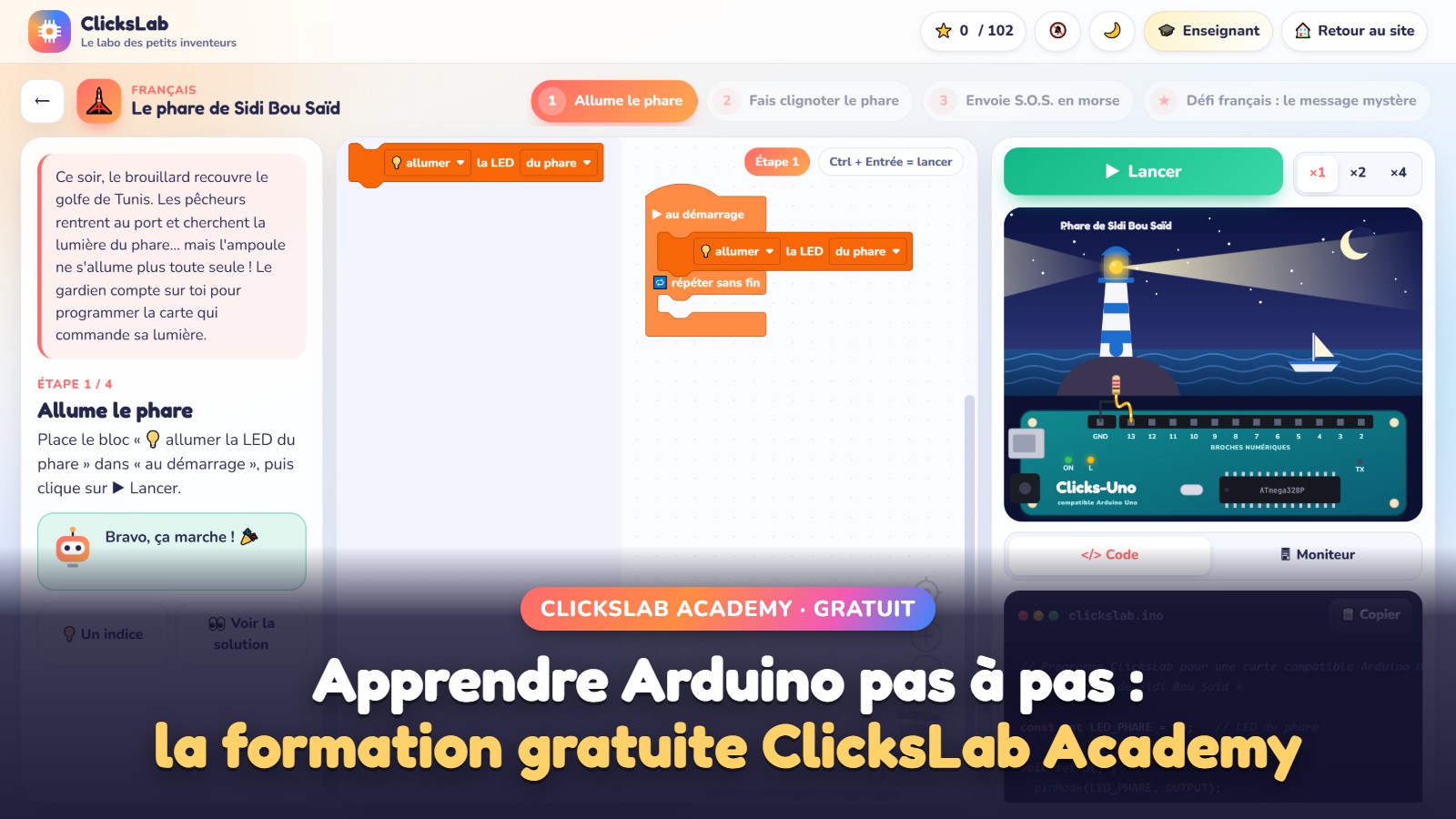
Votre enfant veut « fabriquer un robot », mais personne à la maison ne sait par où commencer ? Bonne nouvelle : sa première LED peut s'allumer ce soir, sans rien acheter.
Arduino fait rêver beaucoup d'élèves. Dans les clubs de robotique, au collège, sur les vidéos qu'ils regardent le week-end : une petite carte qui fait clignoter des lumières, sonner un buzzer, tourner un moteur.
Le problème, c'est le premier pas. Une carte, des fils, des résistances, un logiciel à installer, un langage de programmation en anglais… Beaucoup abandonnent avant d'avoir allumé quoi que ce soit.
C'est pour ça que nous avons construit ClicksLab Academy : une formation gratuite qui accompagne l'enfant geste après geste dans ClicksLab, notre simulateur de carte compatible Arduino. Toutes les images de cet article sont de vraies captures de l'application.
Pourquoi apprendre Arduino pas à pas plutôt que tout d'un coup ?
Quand on débute, on doit comprendre trois choses en même temps : l'électricité (par où passe le courant), le montage (où poser chaque fil) et la programmation (quoi dire à la carte). C'est beaucoup pour un enfant de 10 ou 12 ans.
Apprendre Arduino pas à pas, c'est séparer ces trois difficultés. D'abord, on programme une carte déjà branchée. Ensuite, on pose soi-même les fils. Enfin, on fait bouger des moteurs et on lit des capteurs.
Chaque nouvelle notion arrive seule, au moment où l'enfant est prêt. Résultat : il réussit souvent, il gagne des étoiles, et il a envie de continuer. Chez ClicksSchool, on a vu des élèves timides devenir les « experts » de leur binôme en une seule séance.
ClicksLab Academy : 38 petites étapes, un GIF pour chaque geste
La formation compte 8 modules et 38 étapes, plus un grand défi final. Chaque étape tient en quelques lignes et montre un seul geste : glisser un bloc, changer un nombre, poser un fil, lancer la simulation.
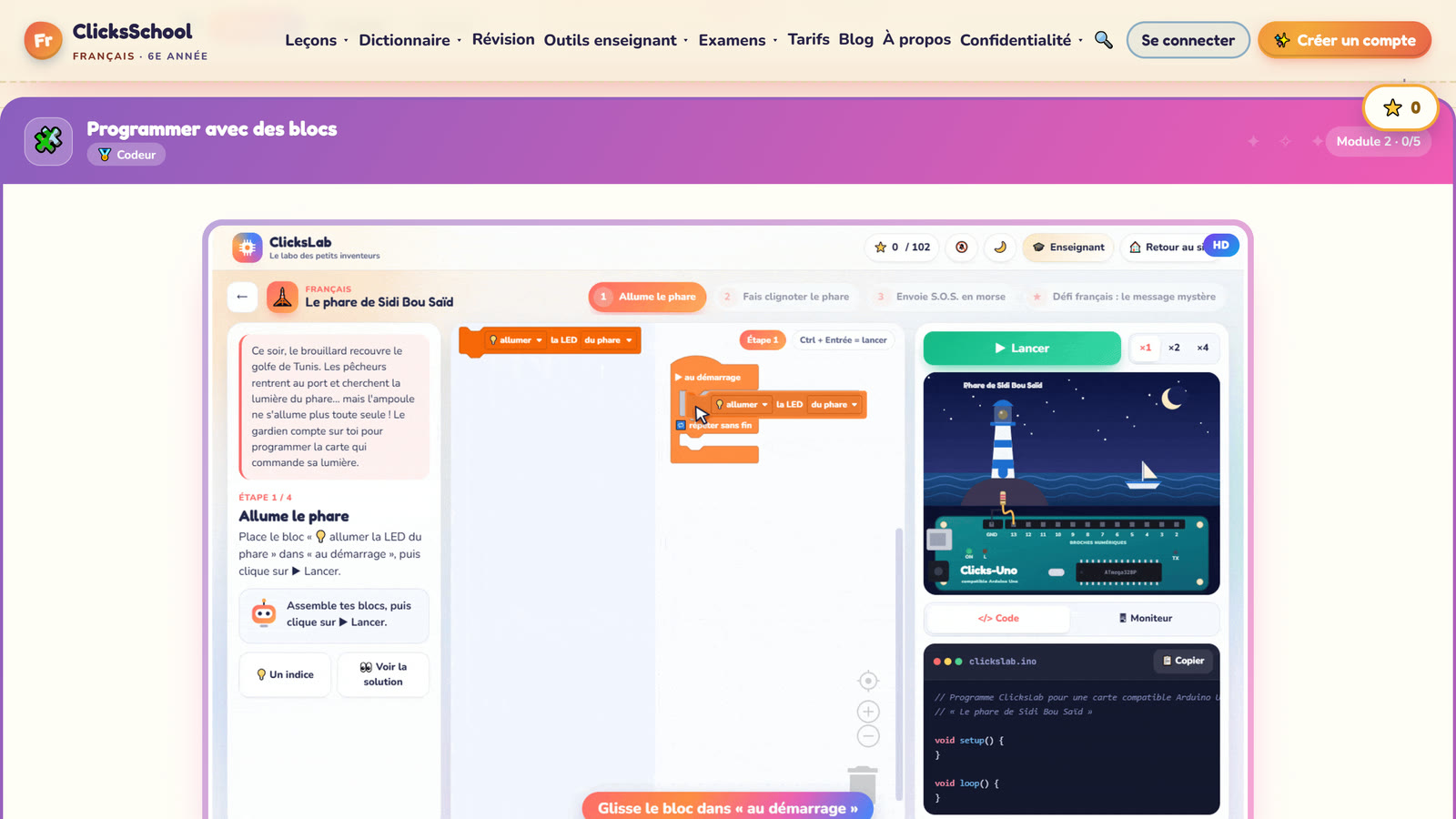
Lis, regarde, essaie, coche
Le principe est toujours le même. L'enfant lit une explication courte, puis regarde le GIF filmé dans le vrai ClicksLab : on y voit exactement où cliquer et quoi glisser.
Un clic sur le GIF l'agrandit en plein écran, en haute définition. Le bouton « Essayer dans ClicksLab » ouvre directement la bonne mission. Une fois le geste refait, il coche « J'ai essayé ».
Quand toutes les étapes d'un module sont cochées, un badge se débloque : Curieux, Explorateur, Codeur, Testeur… Ces petites victoires comptent beaucoup à cet âge.
En français, en anglais ou en arabe
Un seul bouton change la langue de toutes les explications. C'est pratique pour un parent plus à l'aise en arabe, ou pour un élève qui veut s'entraîner à lire des consignes en anglais.
Le parcours, module par module
Premiers pas : le labo et les blocs
Les trois premiers modules présentent le laboratoire : les consignes à gauche, les blocs au milieu, la carte Clicks-Uno et sa scène à droite. La première mission se passe au phare de Sidi Bou Saïd, dont il faut rallumer la lumière pour guider les pêcheurs.
L'enfant y apprend la différence entre « au démarrage » (une seule fois) et « répéter sans fin » (encore et encore). Pour faire clignoter le phare : allumer, attendre, éteindre, attendre… dans la boucle.
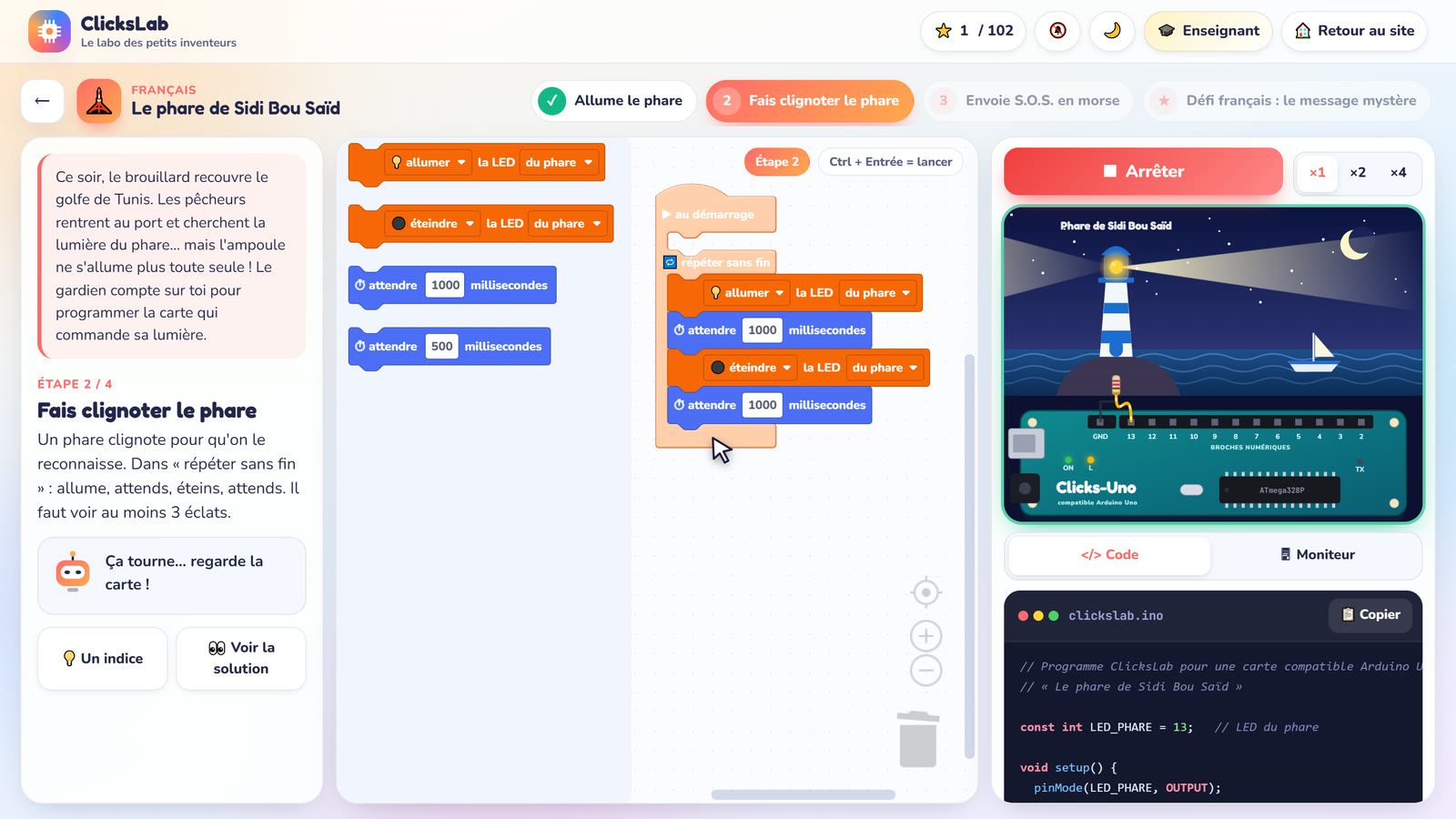
Pendant ce temps, l'onglet « Code » écrit le vrai programme Arduino en C++. Les curieux font le lien entre le bloc coloré et la ligne digitalWrite(LED_PHARE, HIGH);, sans risque de bloquer sur une virgule oubliée.
Lancer, se tromper, corriger
Le module 3 apprend à lancer la simulation, à choisir la vitesse (×1, ×2, ×4) et surtout à se tromper sans se décourager. Si le programme ne fait pas ce qu'il faut, le robot-guide l'explique avec des mots simples : « Le phare reste allumé tout le temps. Pour clignoter, il faut aussi éteindre la LED… »
Il ne donne pas la réponse tout de suite. Il y a d'abord un indice, puis, seulement si l'enfant le demande, la solution. C'est exactement ce qu'on fait en classe.
Les défis de l'école et le vrai code
Chaque mission se termine par un défi de matière. Au phare, l'élève décode un mot en morse, puis écrit une phrase correcte avec ce mot : majuscule, point, au moins six mots. Au feu tricolore, c'est un petit quiz d'anglais de la route.
Le module 4 montre aussi le moniteur série : la carte y écrit des nombres, par exemple la lumière mesurée par un capteur. On bouge le curseur, la valeur change en direct. C'est souvent là que les élèves comprennent ce qu'est vraiment un capteur.
Et quand l'enfant veut toucher aux fils ? C'est le moment du niveau Inventeur.
Le niveau Inventeur : poser ses propres fils
Au module 5, la plaque d'essai passe au centre de l'écran. Pour poser un fil, on clique sur un trou, puis sur un autre. Les « rayons X » montrent les liaisons cachées sous la plaque, ce qui aide énormément à comprendre pourquoi un montage marche ou non.
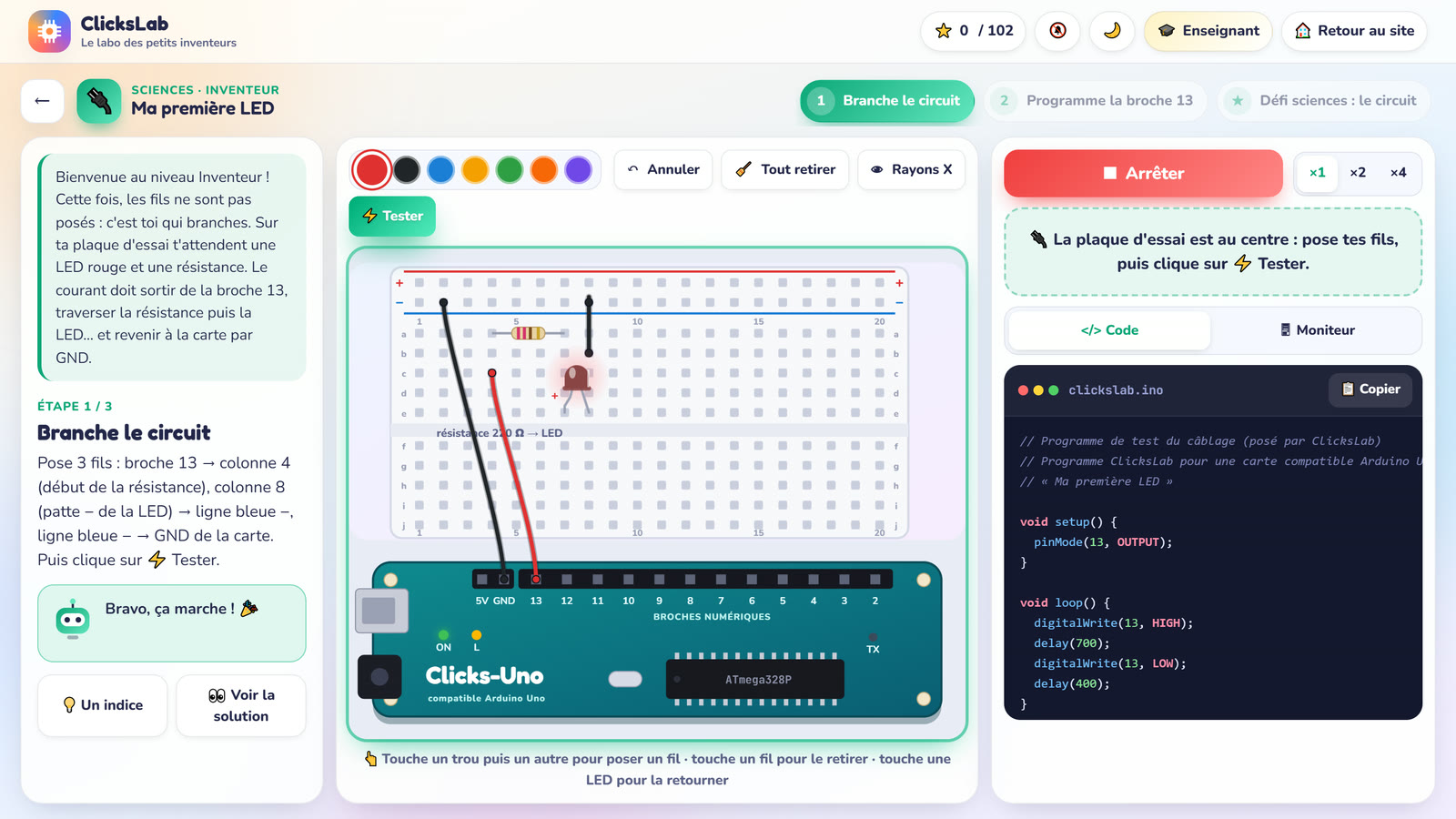
Le bouton « Tester » vérifie le circuit. LED à l'envers, résistance oubliée, court-circuit : le simulateur le signale, et rien ne grille pour de vrai. On peut donc se tromper dix fois sans casser une seule pièce.
Robotique et projets d'inventeurs
Le module 6 fait bouger les choses : un servomoteur qui lève une barrière de parking, puis un robot voiture dans une arène vue de dessus. Le robot laisse une trace, et on voit tout de suite si le carré demandé est bien fermé.
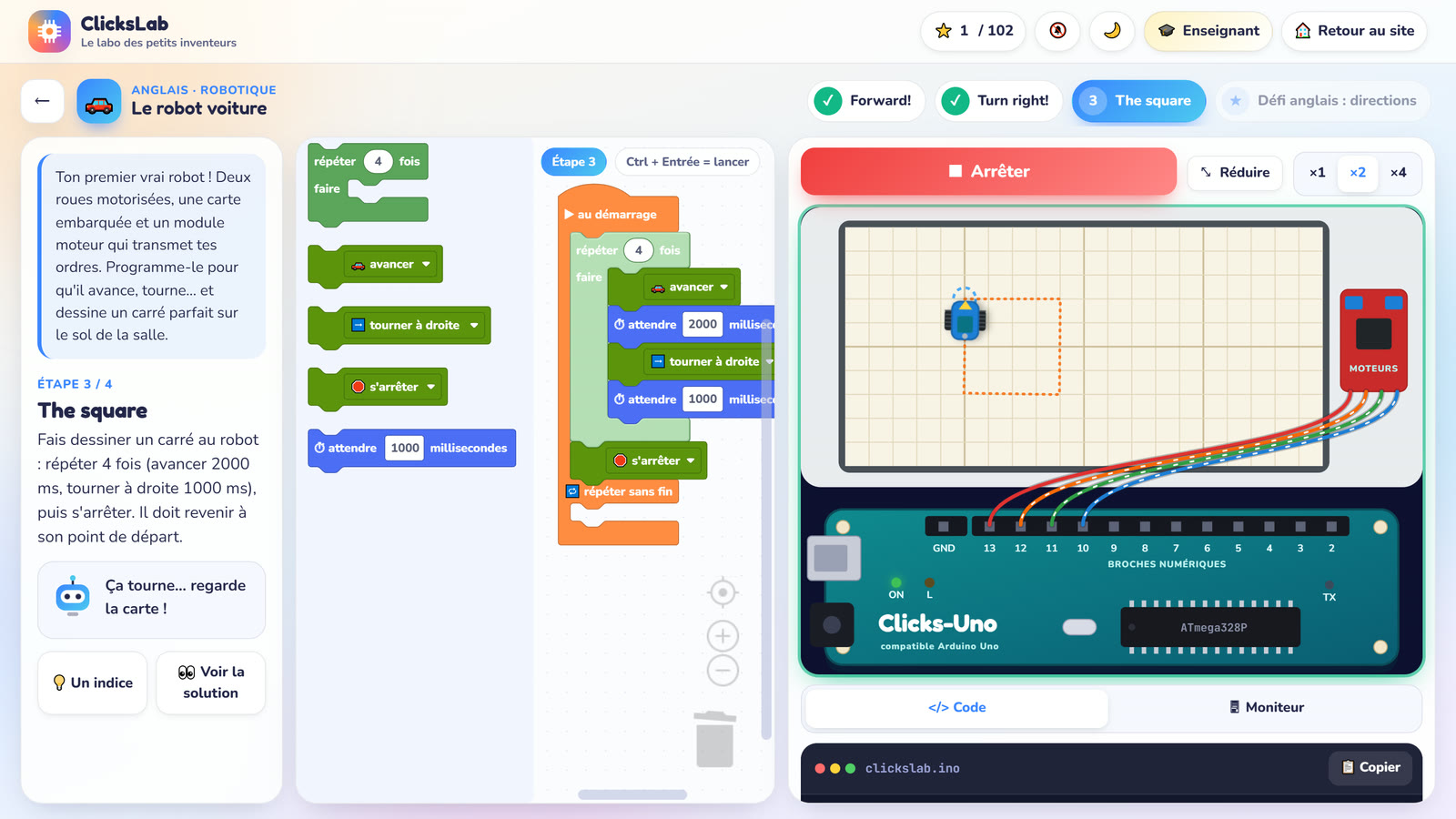
On y découvre aussi les 12 projets d'inventeurs de ClicksLab : le jardin qui s'arrose tout seul, la canne à ultrasons, le gardien de la forêt… Chacun se construit dans le simulateur avec une scène vivante, avant de passer, un jour, au vrai matériel.
Pour l'enseignant : l'espace gratuit
Le dernier module s'adresse aux enseignants et aux animateurs de club. On y apprend à ouvrir les fiches pédagogiques, à préparer un parcours de séance avec un code court, puis à relever les étoiles de la classe avec les codes bilan des élèves.
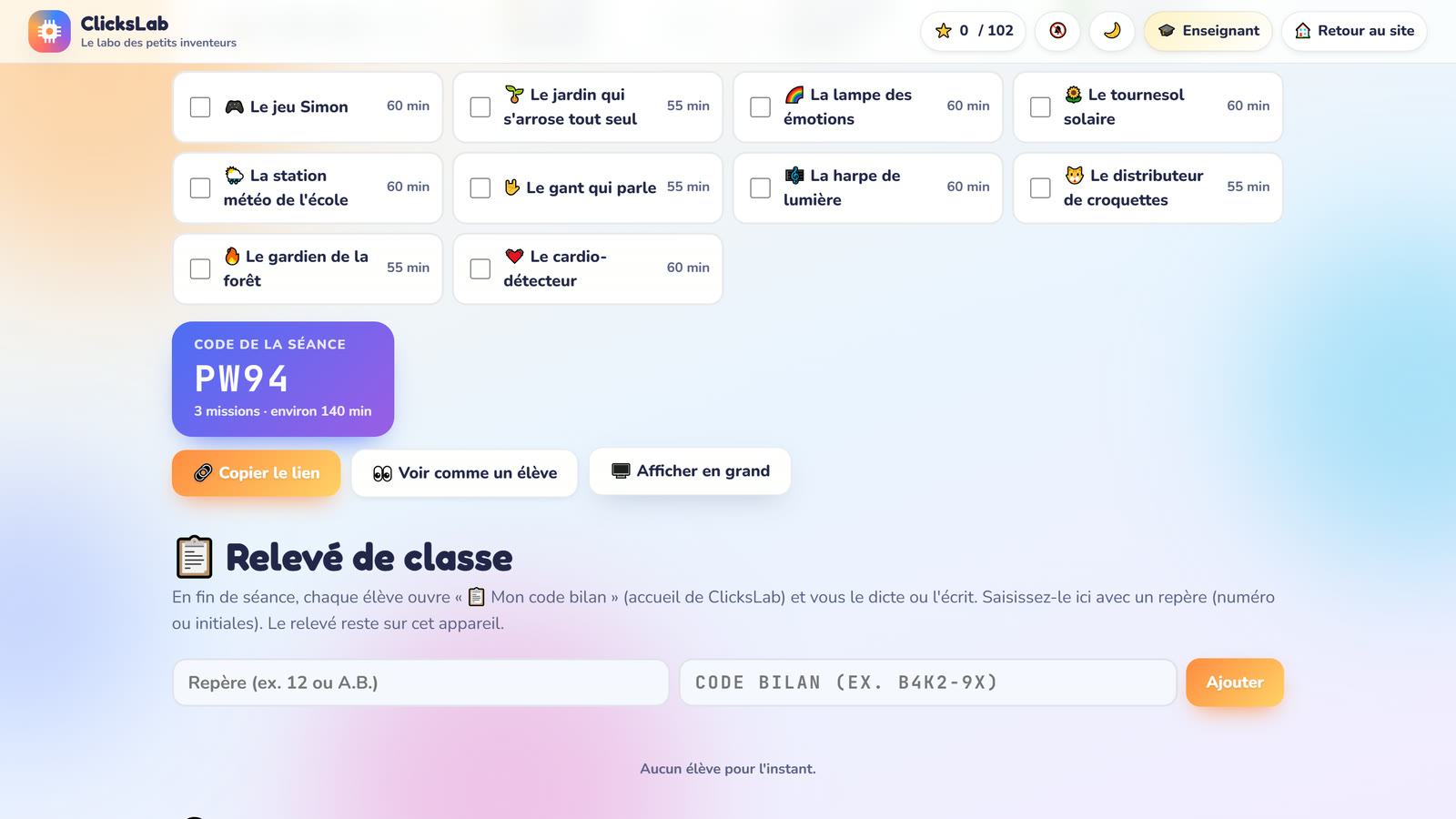
Aucun compte élève, aucun nom envoyé : le relevé reste sur l'appareil de l'enseignant. Le mode démo, lui, ouvre toutes les étapes pour préparer la séance tranquillement la veille.
Comment apprendre Arduino pas à pas à la maison ?
Chez ClicksSchool, on conseille des séances courtes plutôt qu'un long marathon. Voici un rythme qui fonctionne bien pour un enfant de 10 à 13 ans :
- Un module par séance, 15 à 25 minutes, pas plus. Mieux vaut s'arrêter sur une réussite.
- Deux onglets ouverts : la formation d'un côté, ClicksLab de l'autre. On lit, on regarde le GIF, on refait le geste.
- L'enfant tient la souris, l'adulte reste à côté et pose des questions : « Pourquoi le phare reste allumé, à ton avis ? »
- On coche honnêtement seulement les étapes vraiment réussies : le diplôme n'en aura que plus de valeur.
Sur téléphone, le labo se range en trois onglets (Mission, Blocs, Carte). Pour le niveau Inventeur et ses petits trous de plaque d'essai, une tablette ou un ordinateur reste plus confortable.
Le grand défi et le diplôme de jeune inventeur
À la fin, l'enfant ouvre l'Atelier libre, où tous les blocs sont rangés par familles, et invente son propre programme : une guirlande, une alarme, un compte à rebours… Ce n'est plus un exercice, c'est son idée à lui.
Quand les 38 étapes et le défi sont cochés, un diplôme de jeune inventeur apparaît. Il suffit d'écrire son prénom et de l'imprimer. Il finit souvent affiché sur le frigo, ou au tableau de la classe.
Par où commencer ?
Ouvrez la formation ClicksLab Academy et commencez par le module « Bienvenue dans le labo ». Vingt minutes suffisent pour allumer le phare et gagner une première étoile.
Pour découvrir l'outil lui-même, lisez aussi notre présentation de ClicksLab, le simulateur Arduino en ligne pour enfants. Et si votre enfant aime ce genre de formation, la même méthode existe pour apprendre le traitement de texte avec ClicksDoc Academy et pour créer ses pages web avec ClicksBuilder Academy.
Questions fréquentes
Faut-il acheter une carte Arduino pour suivre ClicksLab Academy ?
Non. La carte, les fils, les LED et le robot sont simulés dans le navigateur. Une vraie carte compatible Arduino Uno sert seulement plus tard, si l'on veut refaire un montage en vrai avec le code de l'onglet « Code ».
À partir de quel âge peut-on apprendre Arduino avec cette formation ?
Dès 9 ans, avec un adulte à côté pour les premiers modules. Les modules Inventeur et Robotique conviennent surtout aux 10-15 ans.
La formation est-elle vraiment gratuite ?
Oui. ClicksLab Academy, ClicksLab et son espace enseignant sont gratuits, sans compte obligatoire. La progression et les badges restent enregistrés dans le navigateur.
Combien de temps faut-il pour terminer les 38 étapes ?
Comptez environ huit séances de 20 minutes, une par module. Certains enfants vont beaucoup plus vite : l'important est de comprendre chaque geste, pas de finir le premier.