Une LED qui clignote, un feu piéton qui passe au vert quand on appuie, une veilleuse qui s'allume toute seule à la tombée de la nuit… sans acheter une seule pièce.
Beaucoup d'enfants rêvent de « fabriquer un robot ». Le problème, c'est le point de départ : une carte Arduino, des fils, des LED, des résistances, un ordinateur bien configuré… et souvent personne à la maison pour aider quand rien ne s'allume.
C'est pour ça que nous avons créé ClicksLab. Il s'ouvre dans le navigateur, sur ordinateur, tablette ou téléphone, et tout est simulé : la carte, les fils, les composants, et même le courant qui circule.
Qu'est-ce qu'un simulateur Arduino en ligne pour enfants ?
Arduino est une petite carte électronique programmable, très utilisée dans les clubs de robotique et en technologie au collège. On lui branche des LED, des boutons ou des capteurs, puis on lui écrit un programme.
Un simulateur Arduino en ligne pour enfants reproduit tout cela à l'écran. L'élève programme une carte virtuelle, appuie sur « Lancer », et regarde ce qui se passe : les LED brillent, le buzzer sonne, l'afficheur montre des chiffres.
Dans ClicksLab, la carte s'appelle la « Clicks-Uno ». Elle est compatible avec l'Arduino Uno : le programme qu'on y crée peut ensuite être recopié sur une vraie carte, branchée de la même façon.
Programmer avec des blocs, comme des pièces de puzzle
Pas besoin de savoir taper du code. On assemble des blocs colorés : « allumer la LED », « attendre 1000 millisecondes », « répéter sans fin », « si le bouton est appuyé… ».
Pendant ce temps, l'onglet « Code » écrit tout seul le programme Arduino équivalent, en vrai langage C++. Les plus curieux voient ainsi le lien entre le bloc et la ligne de code, sans être bloqués par une virgule oubliée.
Trois niveaux pour progresser : Apprenti, Inventeur, Robotique
Niveau Apprenti : les fils sont déjà branchés
Les dix premières missions racontent chacune une petite histoire. Le phare de Sidi Bou Saïd doit envoyer S.O.S. en morse, la guirlande de l'Aïd doit faire danser ses ampoules, la sonnerie de l'école doit retentir à l'heure.
Ici, tout le matériel est déjà relié à la carte. L'enfant se concentre sur la logique : une séquence, une boucle, une condition, une variable qui compte à rebours avant le décollage d'une fusée.
Niveau Inventeur : on câble soi-même sur la plaque d'essai
Les huit missions suivantes changent tout : cette fois, les fils ne sont pas posés. Sur une plaque d'essai (le « breadboard » des électroniciens), l'élève touche un trou, puis un autre, et pose ses fils un par un.
Il découvre les vraies règles du montage : les cinq trous d'une colonne sont reliés, la ligne bleue sert de retour vers GND, une LED a un sens, un bouton doit relier la broche à la masse. Un bouton « Rayons X » montre même les liaisons cachées à l'intérieur de la plaque.
Au programme : un premier circuit avec une LED, un passage piéton à bouton, un mini-piano, un afficheur binaire, un mélangeur de couleurs, une boîte aux lettres qui compte le courrier, une veilleuse automatique et une jauge de volume.
Les deux dernières utilisent des entrées analogiques : un capteur de lumière et un potentiomètre, que l'on fait varier avec un curseur. La carte lit alors un nombre entre 0 et 1023, exactement comme une vraie carte Arduino.
Niveau Robotique : des machines qui bougent
Le troisième niveau fait enfin bouger quelque chose. Un servomoteur lève la barrière du parking de l'école, à l'angle exact demandé. Un capteur à ultrasons mesure les distances comme une chauve-souris, pour un radar de recul qui bipe.
Puis arrive le robot voiture, vu de dessus dans une arène quadrillée. L'élève le fait avancer, tourner, dessiner un carré parfait, traverser un labyrinthe… et finalement éviter les murs tout seul grâce à son capteur.
Chaque mission fait réviser une matière de l'école
C'est le choix le plus important de ClicksLab : l'électronique n'est jamais un exercice isolé. Chaque mission se termine par un défi dans une matière de la classe, et c'est lui qui donne la troisième étoile.
- Français : décoder un mot en morse puis écrire une phrase correcte avec ce mot, accorder les adjectifs de couleur, conjuguer à l'impératif les consignes du piéton, retrouver les parties d'une lettre.
- Anglais : « Stop, Go, Wait » avec le feu tricolore qui parle, la comptine « Twinkle, Twinkle », les notes C, E, G du piano, les couleurs « red, green, blue ».
- Maths : probabilités avec 600 lancers de dé, suites logiques, nombres binaires, pourcentages et proportionnalité avec la jauge.
- Sciences : circuit électrique fermé, conducteurs et isolants, températures, sources de lumière.
Les situations parlent aux enfants tunisiens : le golfe de Tunis dans le brouillard, la chaleur de juin en classe, la fête de l'Aïd, la grand-mère qui habite au premier étage.
Et si la LED grille ? Le droit à l'erreur, sans rien casser
Que se passe-t-il quand un enfant oublie la résistance ? Sur une vraie carte, la LED peut griller pour de bon. Dans ClicksLab, elle grille aussi… avec un petit nuage de fumée, mais il suffit de corriger le circuit pour en avoir une neuve.
Le simulateur vérifie vraiment le montage. Il repère une LED montée à l'envers, un circuit qui ne revient pas à GND, un court-circuit entre une broche et la masse, un capteur mal alimenté.
Un petit robot-guide explique ensuite l'erreur avec des mots simples, sans donner la réponse. Par exemple : « La LED rouge est à l'envers ! Sa grande patte (+) doit aller du côté de la broche. » L'enfant cherche, corrige, relance. C'est exactement ce qu'on attend d'un apprenti inventeur.
Si l'élève reste bloqué, un indice est disponible, puis une solution. Elle ne remplace pas le programme sans confirmation : on l'encourage d'abord à comprendre l'indice.
Un espace enseignant gratuit, sans compte élève
En classe, ClicksLab devient un vrai support de séance. L'espace enseignant, accessible depuis le bouton « Enseignant » en haut de la page, est gratuit et ne demande aucune inscription des élèves.
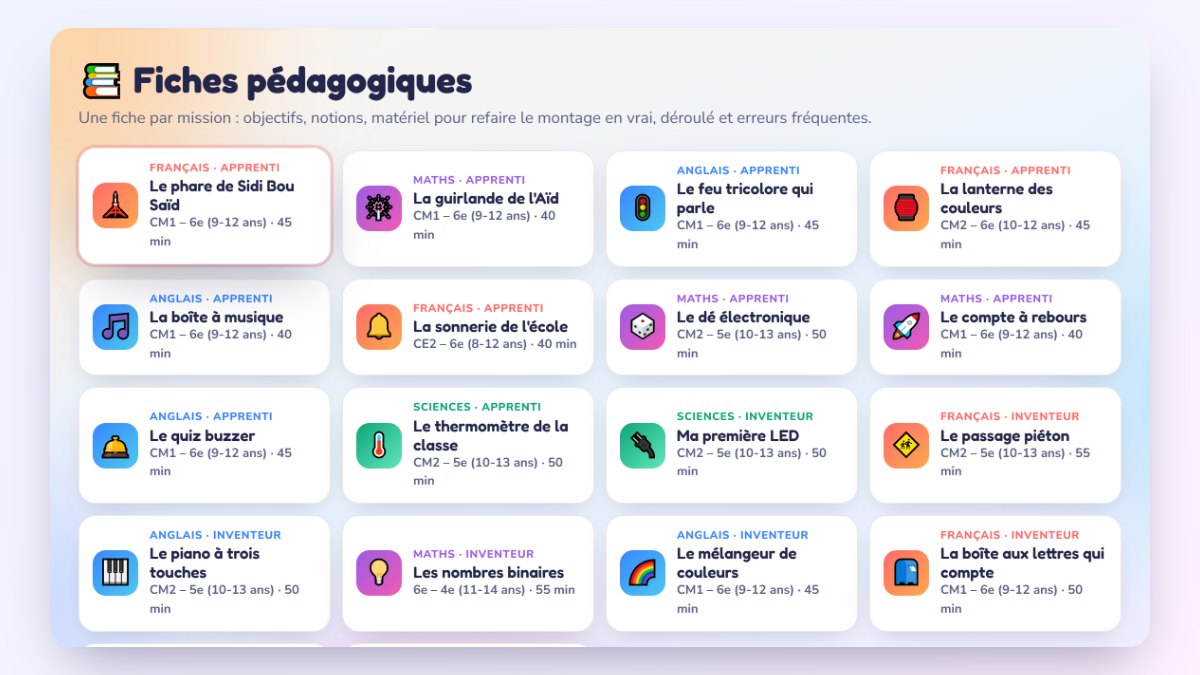
Des fiches pédagogiques prêtes à imprimer
Chaque mission a sa fiche : niveau conseillé, durée, objectif disciplinaire, notions de programmation, déroulé en trois ou quatre temps, erreurs fréquentes et prolongements. La liste du matériel réel est aussi fournie, pour refaire le montage avec une vraie carte si l'école en possède.
Un code de séance et un relevé des étoiles
L'enseignant coche les missions du jour et obtient un code court. Les élèves le saisissent sur l'accueil de ClicksLab : seules ces missions s'affichent, dans l'ordre choisi.
En fin de séance, chaque élève ouvre « Mon code bilan » et le dicte à l'enseignant. Celui-ci obtient un tableau des étoiles par mission, avec les moyennes de la classe et un export pour le tableur. Aucun nom n'est envoyé : le relevé reste sur l'appareil de l'enseignant.
Pourquoi commencer par un simulateur Arduino en ligne pour enfants ?
Le vrai matériel reste irremplaçable : toucher une LED, sentir le clic d'un bouton, c'est précieux. Mais pour débuter, le simulateur a trois avantages très concrets.
D'abord, il ne coûte rien et ne demande aucune installation. Ensuite, toute la classe peut travailler en même temps, même avec un seul ordinateur par binôme, ou depuis la maison sur le téléphone d'un parent. Enfin, l'erreur ne coûte rien non plus : on peut tester, se tromper et recommencer autant de fois qu'on veut.
Chez ClicksSchool, on conseille donc de faire les missions Apprenti, puis quelques missions Inventeur, avant de passer à une vraie carte. L'enfant arrive alors devant le matériel en sachant déjà ce qu'est une broche, une masse ou une résistance.
Comment commencer ?
Ouvrez ClicksLab, le simulateur de carte compatible Arduino, et lancez la première mission : le phare de Sidi Bou Saïd. Une vingtaine de minutes suffit pour gagner ses trois premières étoiles.
La progression est enregistrée sur l'appareil. Avec un compte ClicksSchool gratuit et un profil enfant, les étoiles arrivent aussi dans l'espace parent.
Pour continuer en éducation technologique, les élèves peuvent aussi dessiner avec ClicksVecto, le studio de dessin vectoriel, ou apprendre à créer une page web avec ClicksBuilder Academy. Toutes ces ressources sont regroupées dans la rubrique éducation technologique.
Questions fréquentes
ClicksLab est-il vraiment gratuit ?
Oui. Les 22 missions, l'atelier libre et l'espace enseignant sont gratuits, sans compte obligatoire.
À partir de quel âge peut-on utiliser ClicksLab ?
Dès 9 ans pour le niveau Apprenti, avec un adulte au début si besoin. Le niveau Inventeur convient surtout aux 10-15 ans.
Faut-il acheter une carte Arduino ?
Non. Tout est simulé dans le navigateur. Une vraie carte compatible Arduino Uno permet seulement, si on le souhaite, de refaire le montage avec le code de l'onglet « Code ».
Mes élèves doivent-ils créer un compte ?
Non. Ils entrent le code de séance donné par l'enseignant, et lui transmettent leur code bilan en fin de séance. Aucun nom ni adresse e-mail n'est demandé.
ClicksLab fonctionne-t-il sur tablette et téléphone ?
Oui. Sur petit écran, la mission, les blocs et la carte s'affichent dans des onglets. Pour poser les fils du niveau Inventeur, une tablette ou un ordinateur reste plus confortable.