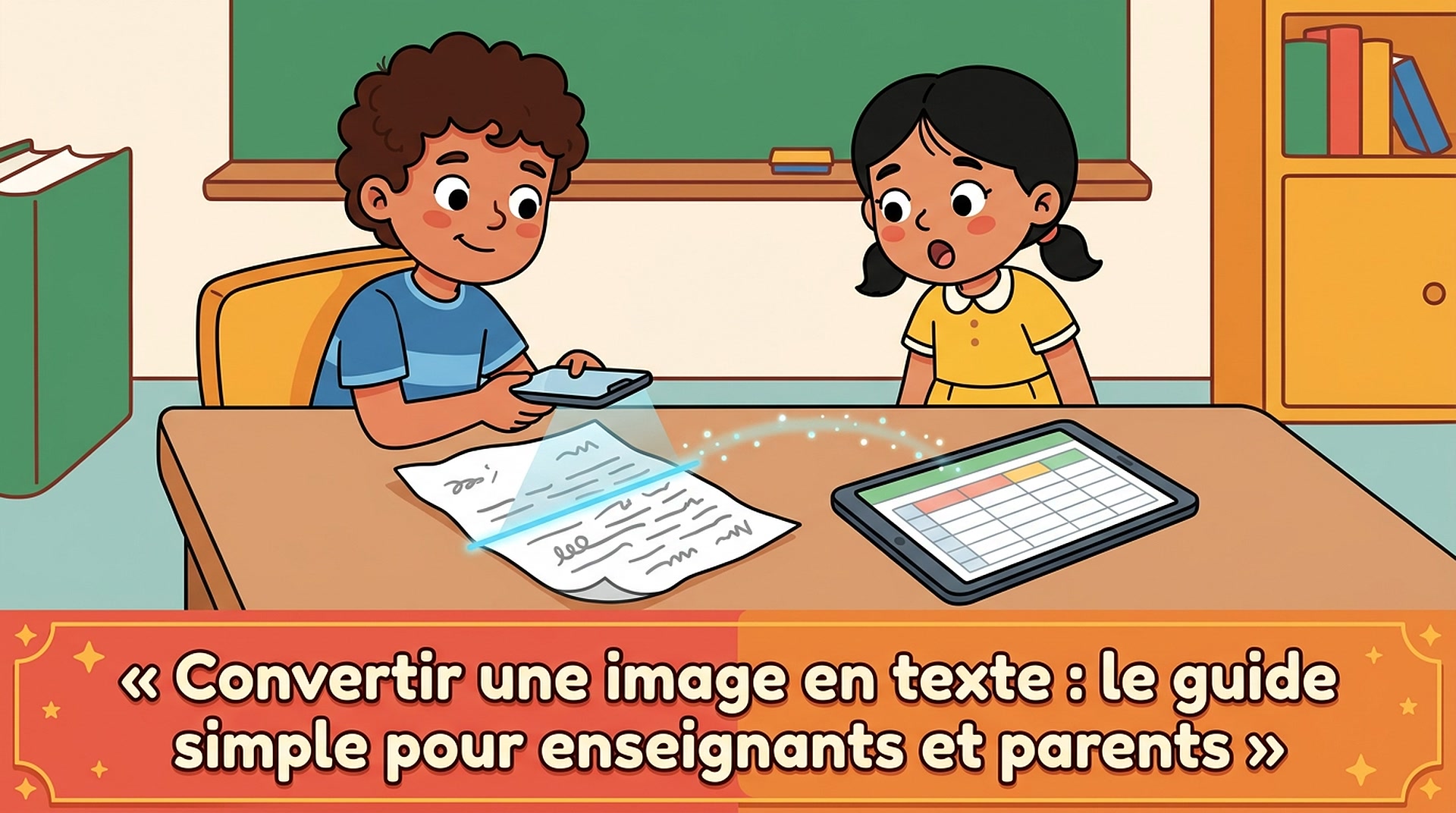
Convertir une image en texte, c'est la fin de la recopie interminable : la liste d'élèves photographiée devient un tableau, l'exercice papier devient une fiche interactive.
Début octobre, dans une école primaire. L'enseignante a reçu la liste de sa classe sur une feuille photocopiée, un peu de travers. Il faut la saisir dans un tableau pour préparer les notes du trimestre. Trente noms, trente prénoms, trois colonnes de notes à venir.
À la main, c'est une demi-heure. Avec une photo et le bon outil, c'est le temps de boire un thé.
Encore faut-il comprendre ce que fait vraiment la machine, et ce qu'elle ne sait pas faire.
Convertir une image en texte : que fait vraiment l'ordinateur ?
La reconnaissance de caractères : lire les lettres
Pendant longtemps, on a utilisé l'OCR, la « reconnaissance optique de caractères ». Le logiciel repère des formes de lettres sur l'image et les transforme en texte qu'on peut copier.
C'est utile pour un paragraphe. Mais sur un tableau de notes, l'OCR classique rend souvent une bouillie : les colonnes se mélangent, les chiffres changent de ligne.
L'intelligence artificielle : comprendre la structure
Les outils récents vont plus loin. Ils ne lisent pas seulement les lettres : ils comprennent qu'il s'agit d'un tableau, que « Lecture » est un titre de colonne, que « 14,5 » est une note.
Pour un exercice, ils reconnaissent une consigne, une question à choix multiples ou un texte à trous. C'est cette compréhension qui fait gagner du temps, bien plus que la simple lecture des lettres.
4 situations où convertir une image en texte fait gagner du temps
1. Les listes d'élèves de la rentrée
La liste arrive souvent sur papier. Une photo suffit pour obtenir un tableau propre, qu'on complète ensuite au fil de l'année.
2. Les relevés de notes et les bulletins
Reprendre les notes d'un relevé papier pour calculer une moyenne ou préparer un conseil de classe devient une affaire de minutes. Le tableau s'exporte en CSV, qu'Excel ou LibreOffice ouvrent directement.
3. Les exercices du cahier transformés en fiches numériques
Un bon exercice du manuel ou d'une ancienne fiche peut devenir une fiche interactive : les élèves répondent à l'écran, et l'enseignant projette la correction.
4. Les textes à agrandir
Pour un élève qui peine à lire une photocopie trop petite, retrouver le texte permet de l'afficher plus grand. Notre article sur la dyslexie et la copie au tableau explique pourquoi ce petit geste compte autant.
Mais comment passer, concrètement, de la photo au tableau ?
Convertir une image en texte avec le Scanner IA de ClicksSchool
Le Scanner IA de documents fait partie des outils du forfait Enseignant. Il fonctionne en deux temps : on choisit ce qu'on veut obtenir, puis on ajoute le document.
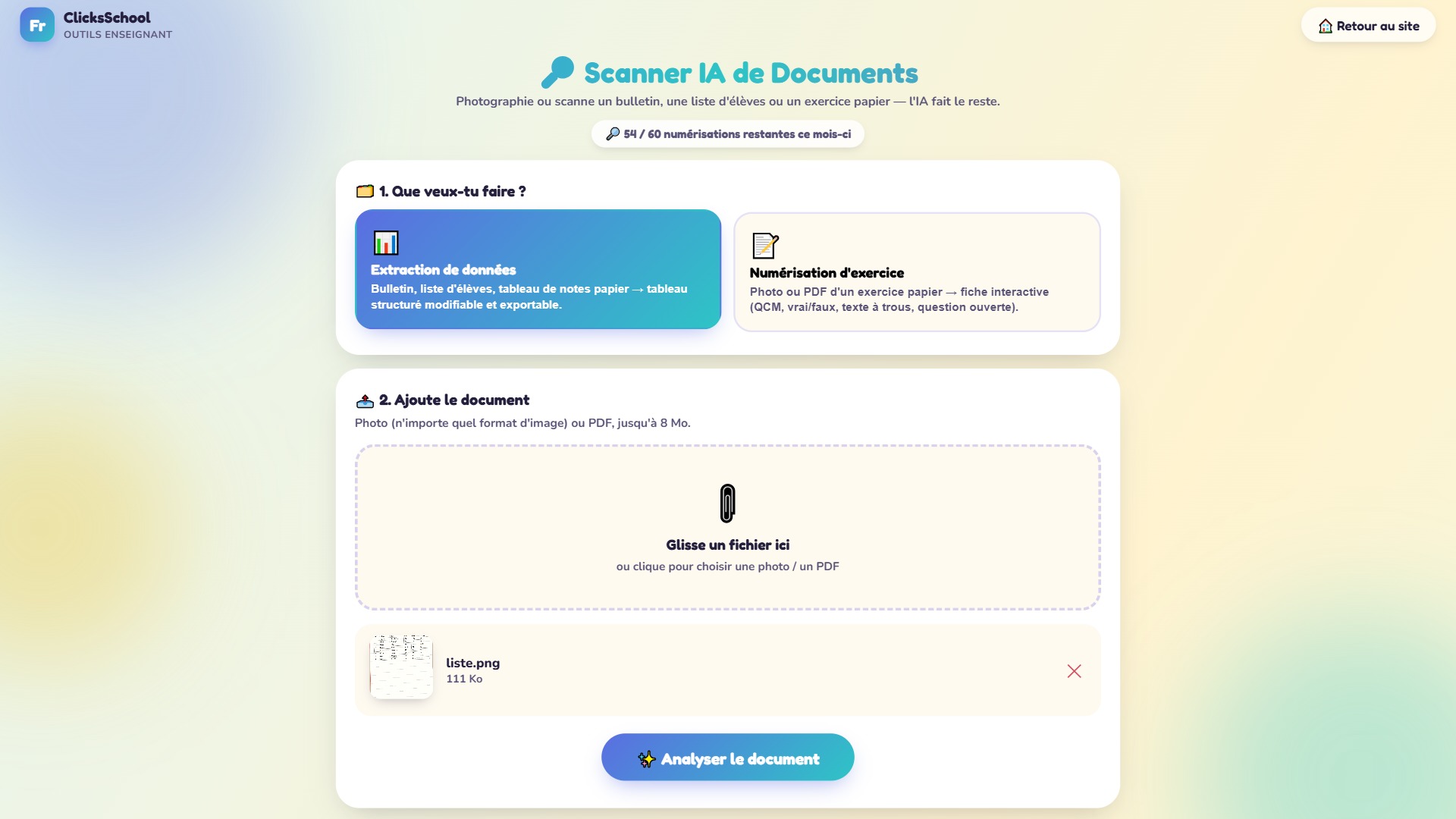
Mode « Extraction de données » : du papier au tableau
On choisit ce mode pour un bulletin, une liste ou un tableau de notes. On ajoute la photo (ou un PDF, jusqu'à 8 Mo), puis on clique sur « Analyser le document ».
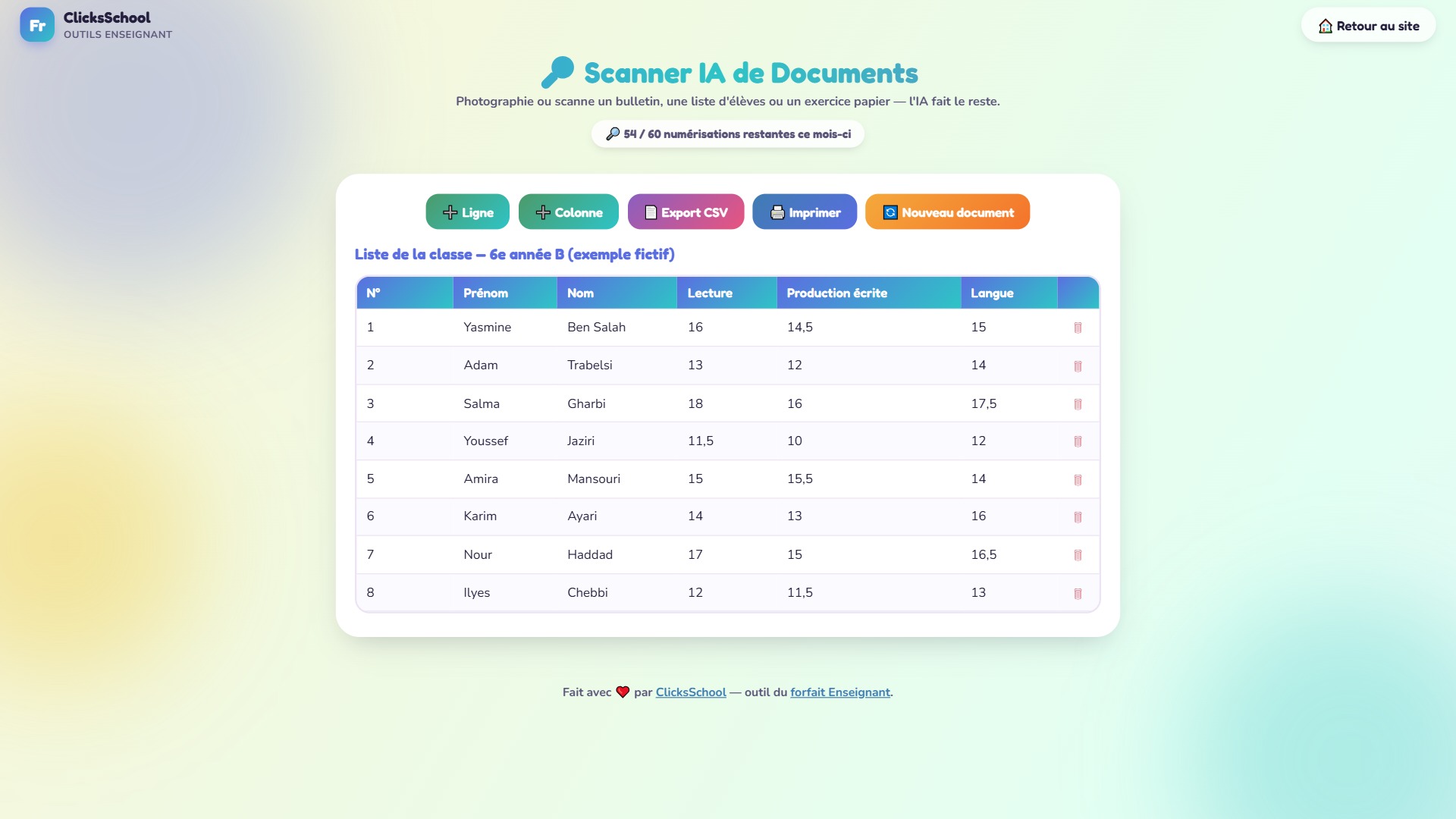
Le résultat est un tableau modifiable. Chaque case se corrige d'un clic, on peut ajouter une ligne ou une colonne, puis exporter en CSV ou imprimer.
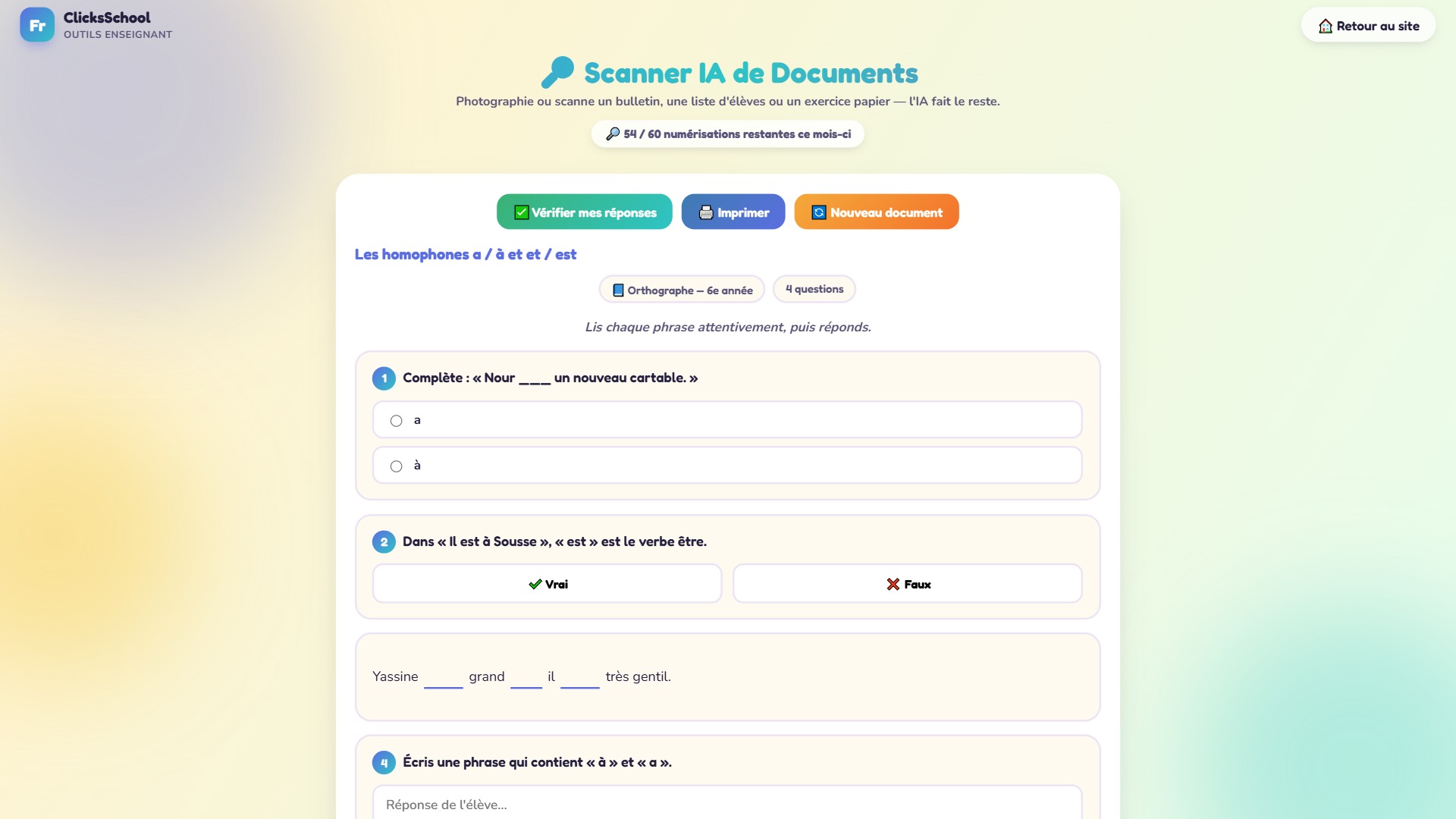
Mode « Numérisation d'exercice » : du papier à la fiche interactive
Pour un exercice, le Scanner reconstruit chaque question dans le bon format : choix multiple, vrai ou faux, texte à trous ou question ouverte avec une réponse modèle.
Les élèves peuvent répondre directement, puis cliquer sur « Vérifier mes réponses ». La fiche s'imprime aussi, pour ceux qui préfèrent le papier.
Le forfait comprend 60 numérisations par mois, et un compteur indique combien il en reste. Une fois l'exercice numérisé, il peut aussi servir de base à d'autres activités, comme expliqué dans notre article pour créer des fiches d'exercices en quelques minutes.
Bien photographier pour un résultat parfait
Lumière, angle et netteté
La plupart des erreurs viennent de la photo, pas de l'outil. Trois réflexes suffisent :
- photographier à la lumière du jour, sans l'ombre du téléphone sur la feuille ;
- tenir le téléphone bien à plat, au-dessus du document, et non en biais ;
- vérifier que la photo est nette en zoomant avant de l'envoyer.
Une page par photo donne de meilleurs résultats que deux pages ouvertes d'un cahier.
L'écriture manuscrite : ce qui marche et ce qui ne marche pas
Un exercice écrit proprement à la main est généralement bien lu. Un crayon à papier très pâle, des ratures ou une écriture serrée provoquent des erreurs.
Dans tous les cas, la règle est la même : on relit le résultat avant de l'utiliser. L'outil fait gagner du temps, il ne remplace pas le regard de l'enseignant.
Vérifier le résultat en deux minutes
Pour un tableau de notes, la méthode la plus rapide consiste à compter les lignes : s'il y a 28 élèves sur la feuille, il doit y avoir 28 lignes dans le tableau. Ensuite, on contrôle les virgules des notes, car un « 14,5 » mal lu devient vite « 145 ».
Pour un exercice, on lit chaque question une fois et on vérifie la bonne réponse attendue. Une erreur dans le corrigé serait plus gênante qu'une faute de frappe, puisque l'élève serait corrigé à tort.
Confidentialité : ce qu'il vaut mieux ne pas scanner
La photo est envoyée à l'intelligence artificielle le temps de la lecture. ClicksSchool ne la conserve pas : seul le nombre de numérisations du mois est enregistré.
Cela n'empêche pas la prudence. Pour une liste de classe, les prénoms et les notes suffisent. Évitez les documents qui contiennent des informations sensibles : adresses, numéros de téléphone, informations de santé ou situations familiales. Notre politique de confidentialité détaille la façon dont les données sont traitées.
Conclusion
Convertir une image en texte n'est plus réservé aux informaticiens. Une photo nette, le bon mode, une relecture rapide : la liste de rentrée, le relevé de notes ou l'exercice du cahier deviennent utilisables en quelques secondes.
Essayez le Scanner IA de documents sur votre prochaine liste de classe. Il est inclus dans le forfait Enseignant, avec d'autres outils comme la création de flashcards à partir d'une photo de leçon.
Questions fréquentes
Comment convertir une image en texte gratuitement ?
Pour un texte simple, la reconnaissance de texte intégrée aux téléphones récents (Google Lens sur Android, Texte en direct sur iPhone) suffit et ne coûte rien. Le Scanner IA de ClicksSchool, inclus dans le forfait Enseignant, va plus loin : il reconstruit un tableau ou une fiche d'exercices prête à l'emploi.
Convertir une image en texte fonctionne-t-il avec un PDF ?
Oui. Le Scanner accepte les photos dans n'importe quel format d'image, ainsi que les PDF, jusqu'à 8 Mo par fichier.
Le texte manuscrit est-il reconnu ?
Une écriture lisible est généralement bien reconnue, surtout pour un exercice ou une liste. Une écriture très penchée, un crayon pâle ou une photo floue donnent des erreurs : il faut alors corriger les cases concernées, ce que le tableau permet directement.
Que devient la photo après la conversion ?
La photo est envoyée à l'intelligence artificielle le temps de la lecture, puis elle n'est pas conservée par ClicksSchool : seul le nombre de numérisations du mois est enregistré, pour le quota. Évitez tout de même de scanner des documents contenant des informations sensibles sur les élèves.